
上手路线
漫蛙新手完整上手路线
漫蛙是一款面向安卓手机的漫画阅读应用,第一次打开时不需要立刻弄懂全部入口,只要按顺序把应用包装好、权限给对、账号登进去,再挑一部作品读上两话,后面的追更与缓存流程就会顺下来。
拿到应用包之后先做什么
把安装包放进手机之后,系统通常会先弹一次来源提示,需要手动允许「未知来源」才继续。这一步不是应用本身的问题,安卓对所有非应用市场渠道的包都会拦一道。允许之后按提示走完,图标会出现在桌面上,第一次点开的时间会比之后每次久一些,因为要解压资源并建立索引,耐心等十秒左右即可。
如果装到一半被系统杀掉了进程,不要反复点同一个文件,先把手机上残留的半个包删掉再重新装一次。反复安装同一份残包最容易出现的情况是桌面同时冒出两个图标,点进去只有一个能用。
把这条路走成六个动作
每个动作对应界面上一个具体位置,走完这一步再进下一步,中途跳步最常见的后果是缓存没下来却以为已经下好。
-
01
取包并完成安装
从下载页取回安装包,按系统提示允许来源并等待安装完成。装完后不要急着立刻打开,先确认桌面上只有一个图标,避免两个版本互相覆盖。
-
02
首次启动把权限给对
启动时会请求存储与网络权限,存储权限关系到离线内容落在哪,网络权限关系到封面与章节列表能不能正常加载,两处建议都给到「允许」。
-
03
登录或者先跳过
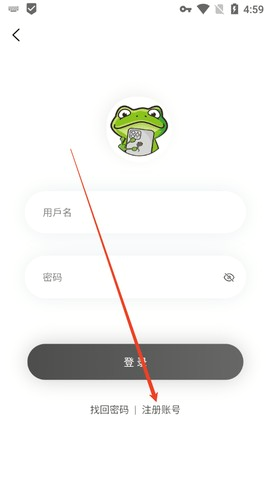
账号密码登录之后,书架、收藏与阅读记录会跟着账号走;暂时不想登录也能直接浏览,只是产生的记录只留在本机,换设备就要重新找书。
-
04
挑出第一部作品
首页顶部的搜索框支持作品名与作者名,记不全就只输入两个字;也可以在分类页按题材、地区与进度状态组合筛选,把候选压到一屏之内。
-
05
把阅读参数调顺手
进入阅读界面后先滑一下屏幕两侧,左侧调亮度、右侧调进度;再回到设置里定下翻页方向与画质档位,之后每一话都会沿用这套参数。
-
06
出门前把要看的缓存好
在作品页选择要看的范围加入缓存,等提示完成再关掉应用。缓存没结束就退出,未完成的章节会停在半途,断网之后打不开。
账号登不登,区别在哪
差别集中在三样东西上:书架里的作品、收藏标记,以及每部作品读到第几话的记录。登录之后这三样都存在账号下,换手机、卸载重装、清理应用数据都不会丢。不登录也能正常阅读与缓存,只是这些状态锁在当前这台设备上。
需要注意的是,先离线阅读再补登录并不总是能把记录接上。比较稳妥的做法是一开始就登录,或者在准备长期追更之前补上登录,避免读到几十话之后再回头整理书架。
首页几处入口分别通向哪
首页承担发现功能,顶部是搜索框,往下是推荐位与榜单,再往下是作品封面栅格,底部四个页签分别是首页、分类、书架与个人中心。日常使用里被点得最多的是搜索框和书架两处:前者用来找具体作品,后者用来接着上次的进度往下读。
分类页更像一张筛选台,题材、地区、连载状态三层标签可以叠加使用,选错一次之后直接点重置换回默认。个人中心则集中了缓存中心、阅读记录、我的评论与图源切换等管理类入口,想知道空间被谁占掉、想清理某一部作品的缓存,都在这里动手。想弄清每个入口的具体用法,可以接着看核心功能逐项说明。
换手机时进度怎么接上
新设备上装好应用,用原来的账号登录,书架与阅读记录会自动恢复,点开任意一部作品会落到上次离开的那一话。快一点的做法是:先在旧机上确认已经登录并且书架同步完成,再在新机上登录,这样两边不会出现进度差一话的情况。
缓存的离线内容不会跟着账号走,需要在新的设备上重新缓存一遍。习惯通勤阅读的人可以在换机当天顺手把常看的两三部缓存好,避免第二天出门才发现没网可看。缓存占用与清理的边界,在离线缓存专题里有完整算法。
下一程去哪
走到这里,注册、找书、阅读、缓存四条主线都已经跑通,剩下的时间可以根据自己的习惯往深里看。